 Nodo San Luis
Láminas para colorear con Gemini: cómo evitar que la impresora se ofenda
Gemini permite crear dibujos en blanco y negro listos para imprimir sin saber diseñar. La clave está en escribir un prompt preciso y revisar el archivo antes de mandarlo a la papelera.
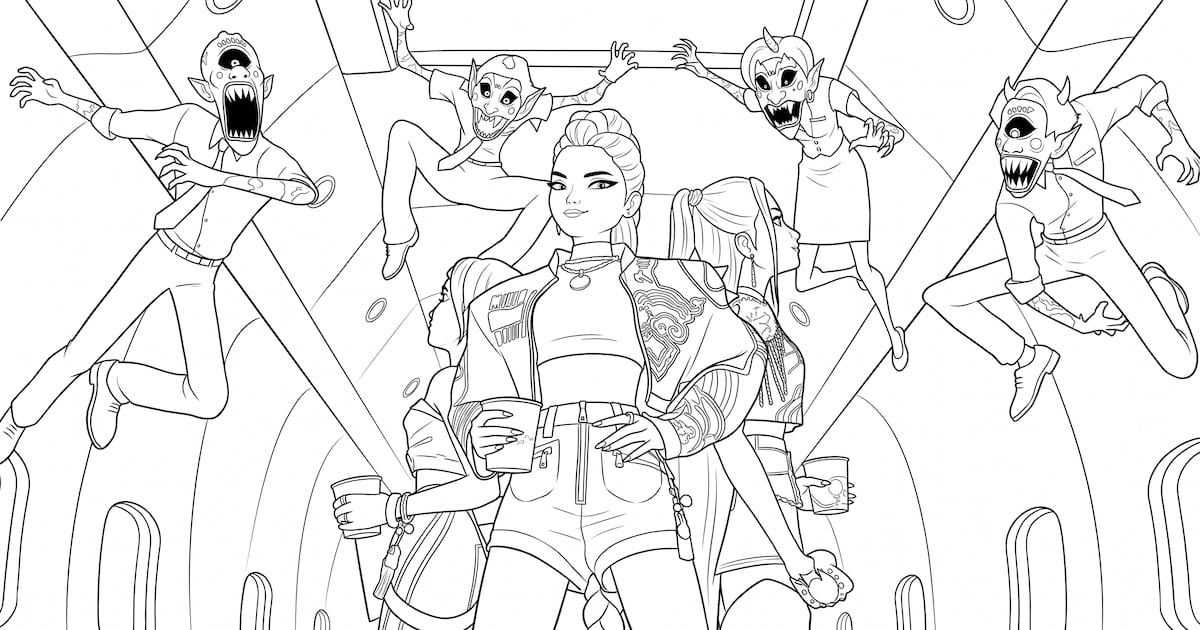
La TECHNOLOGY no se prologue con una falla del router, la cafetera ni el teléfono que se cuelga justo cuando empieza la película. Hoy la tragedia es másmundana: una hoja para colorear que llega con fondo negro, sombras y un personaje al que le faltan las orejas. Ahí aparece Gemini, con instrucciones precisas, para resolver el papel y hacer la impresión.
La herramienta funciona desde el navegador o desde la aplicación para celular, siempre que tengas una cuenta de Google. No hace falta saber dibujar ni pagar una suscripción: se escribe lo que querés en texto y la inteligencia artificial devuelve una imagen que se puede descargar. Es como pedirle a un ilustrador que entienda rápido y que, además, no te pase la factura.
El prompt es la verdadera receta
Antes de escribir, conviene decidir qué debe aparecer. Una composición con pocos elementos suele ser más útil para los niños pequeños: tres personajes en pose de grupo y apenas algunos símbolos musicales dejan espacios amplios para pintar. Si querés una escena con un personaje central, rodeada de elementos, el formato vertical será más adecuado. La orientación no es un detalle menor: es la diferencia entre una lámina usable y un dibujo con media cabeza en el borde.
- Pedí explícitamente un dibujo en blanco y negro, con líneas gruesas y limpias.
- Indicá que no debe tener color, sombras ni degradados.
- Aclará que buscás una ilustración animada, no una imagen realista.
- Si es para un niño pequeño, pedí trazos anchos y figuras redondeadas.
- Definí la orientación y el tamaño de papel antes de descargar.
Las palabras clave son directas: “dibujo en blanco y negro”, “líneas gruesas y limpias”, “sin color”, “sin sombras”, “sin degradados” y “espacios amplios para pintar”. No hace falta convertir la instrucción en un tratado. Una frase clara y específica funciona mejor que un bloque de texto que termina, quién sabe, en una instrucciones de formato inexistente.
Para imprimir en casa, el prompt puede incluir “composición vertical para imprimir en A4” o “hoja tamaño carta”. Elegí según la escena. Tres figuras alineadas, por ejemplo, funcionan mejor en horizontal; un personaje central con adornos alrededor admite el formato vertical. Acá la sigla A4 juega el papel de una medida concreta: como el nombre de una receta que todos conocen, pero que convieneimit no dejar a la suerte.
Si la primera imagen sale con colores o un fondo cargado, no hace falta empezar de cero. En el mismo chat se puede pedir una corrección puntual: eliminar el fondo y convertir la imagen en una página para colorear con líneas negras. La opción de descarga aparece junto al resultado. En la versión web se guarda el archivo en tamaño completo; en la aplicación queda en la galería del dispositivo.
Antes de imprimir, revisá que los contornos sean nítidos, que no haya textos superpuestos y que ninguna figura quede recortada. Yo, por las dudas, imprimo una prueba en una hoja común. No porque la inteligencia artificial sea una loca, sino porque las impresoras tienen sus propias con las instrucciones.
Usar Gemini para armar actividades en papel es una forma práctica de resolver un problema que antesolvía con una búsqueda de imágenes. No reemplaza al dibujo profesional, pero para una lámina escolar o una tarde de colorear puede ahorrar tiempo y darle a los chicos una imagen a medida. Escribí qué querés, revisá el resultado y, si querés, corregí en el chat. Después, a imprimir y pintar. Y, sí, también podés Pedime que te cuente cómo me fue con la impresora: seguro aparece algún papel en blanco.
Comentarios
0Todavía no hay comentarios. Sé el primero.